Gerenciando Regras de Follow-Up
Após criar suas regras, você precisa saber como gerenciá-las eficientemente. Vamos explorar todas as funcionalidades disponíveis na lista de regras!
Visualizando a Lista de Regras
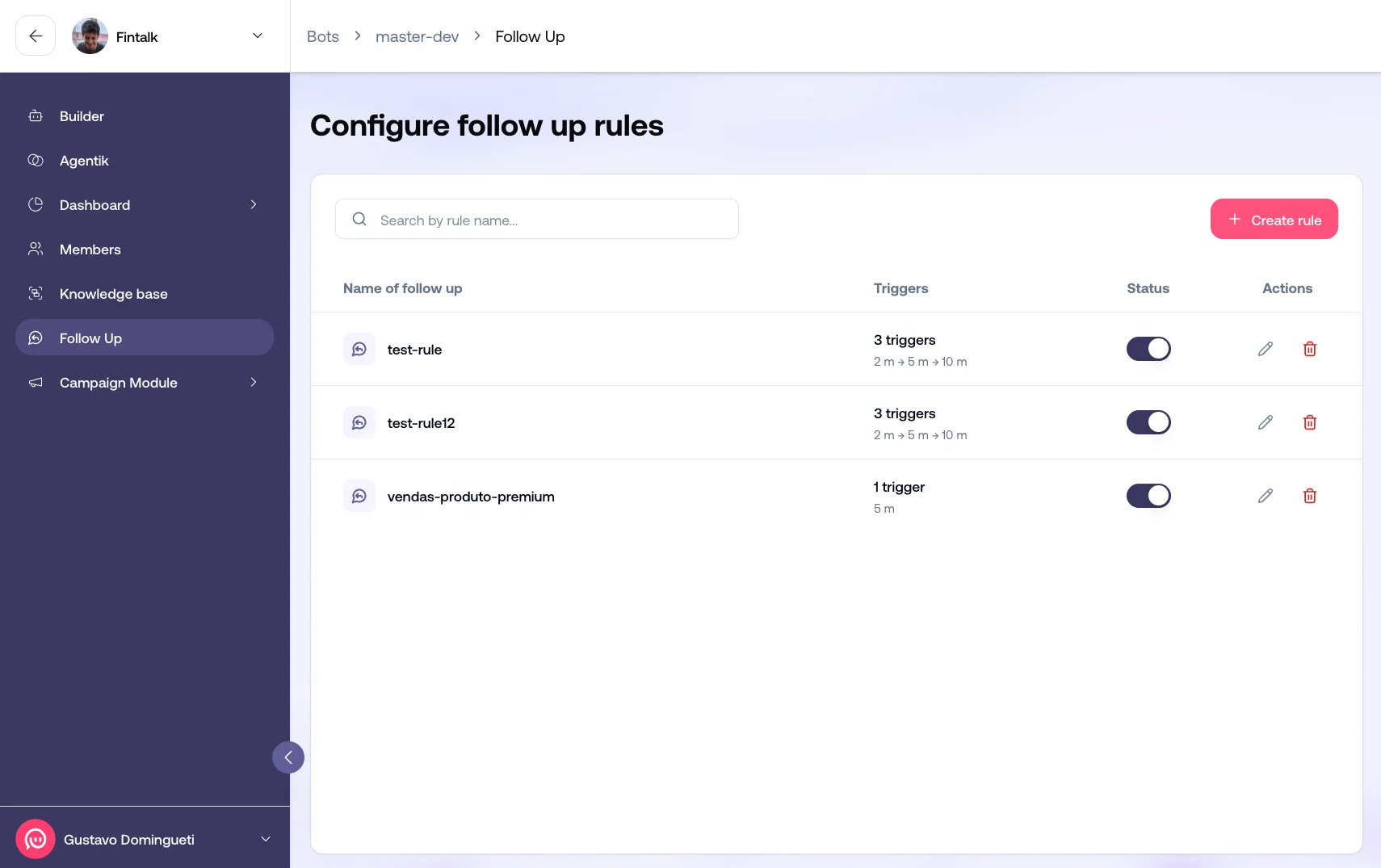
A tela principal do Follow-Up exibe todas as regras criadas para o bot atual, organizadas em uma tabela clara e intuitiva.
Informações Exibidas
Para cada regra, você visualiza:
- Nome da regra: Identificação única em kebab-case
- Disparadores: Quantidade e tempos configurados (ex: "3 disparadores: 5min → 15min → 30min")
- Status: Switch para ativar/desativar a regra
- Ações: Botões para editar e excluir
Buscando Regras
Use a barra de busca no topo da página para filtrar regras por nome (não diferencia maiúsculas de minúsculas).
Editando uma Regra
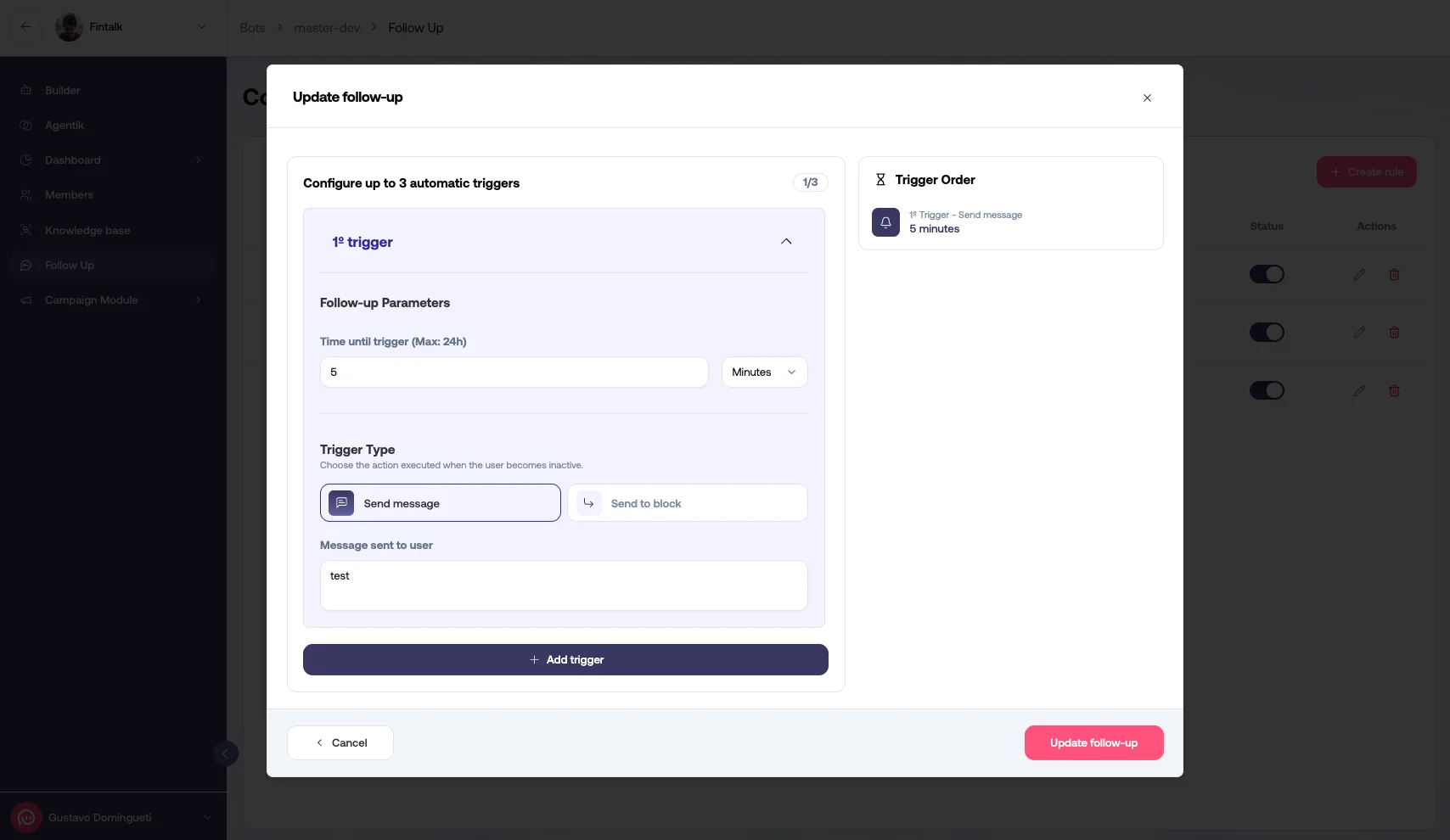
Para editar uma regra existente, clique no ícone de lápis (✏️) na coluna "Ações".
O que pode ser editado?
Na edição, você pode modificar apenas os disparadores:
✅ Pode editar:
- Tempo dos disparadores
- Tipo de ação (mensagem ou bloco)
- Conteúdo das mensagens
- Blocos de destino
- Adicionar ou remover disparadores (respeitando o limite de 3)
❌ Não pode editar:
- Nome da regra
- Bot associado
Se a regra estiver ativa, as alterações entrarão em vigor imediatamente após salvar. Certifique-se de revisar todas as mudanças antes de confirmar.
Ativando e Desativando Regras
Você pode ativar ou desativar regras a qualquer momento usando o switch na coluna "Status".
Ativando uma Regra
Para ativar uma regra inativa:
- Clique no switch
- A regra será ativada imediatamente
- Não há necessidade de confirmação
Quando ativada:
- A regra começa a monitorar conversas
- Disparadores serão executados conforme configurado
- O switch ficará verde/ativo
Desativando uma Regra
Para desativar uma regra ativa, o processo é mais cuidadoso:
- Clique no switch ativo
- Um dialog de confirmação será exibido
- Digite o nome exato da regra para confirmar
- Clique em "Desativar"
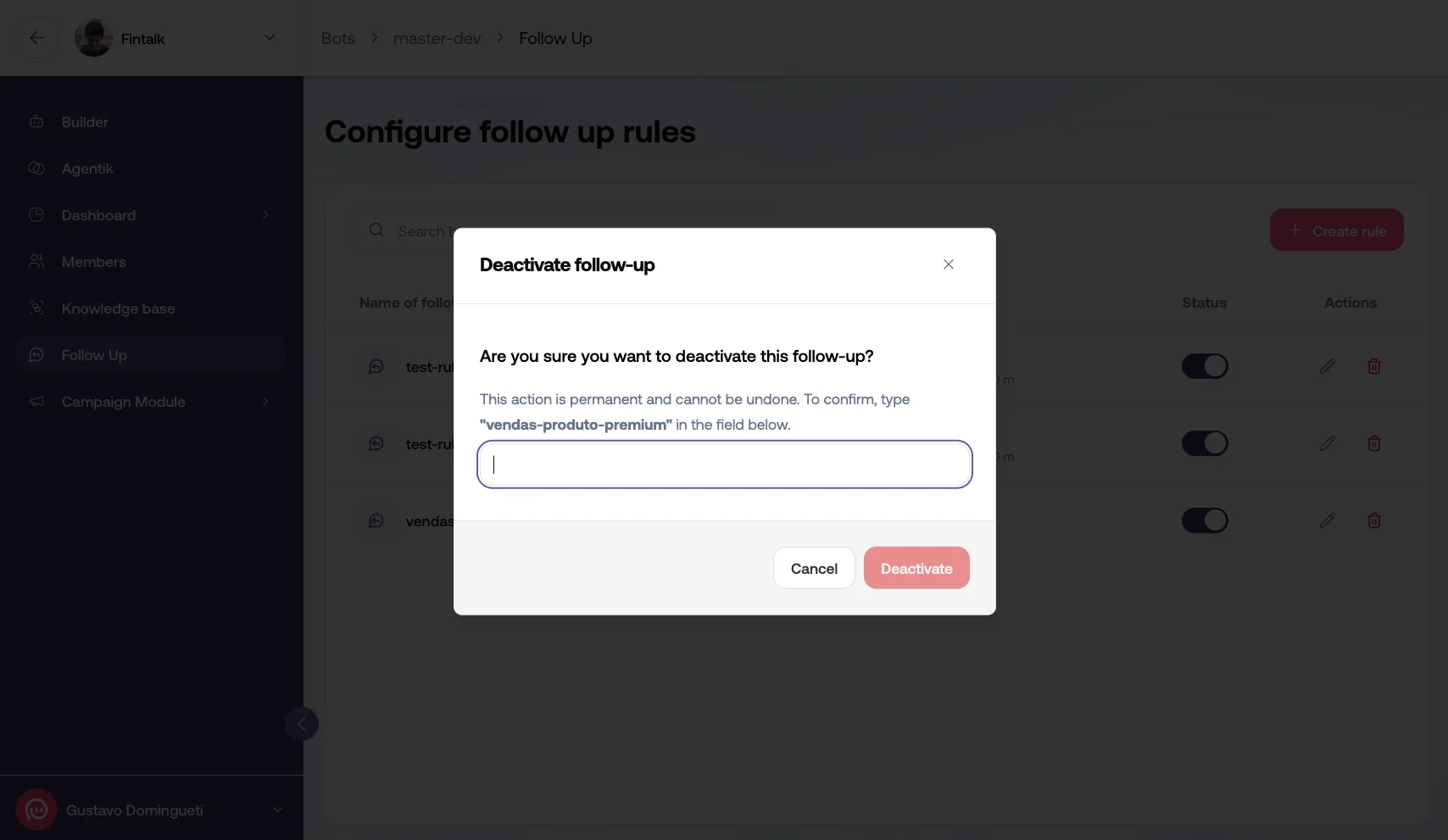
A desativação irá desativar a regra para todos os clientes atuais.
Quando desativada:
- A regra para de monitorar novas conversas
- Disparadores pendentes não serão executados
Excluindo uma Regra
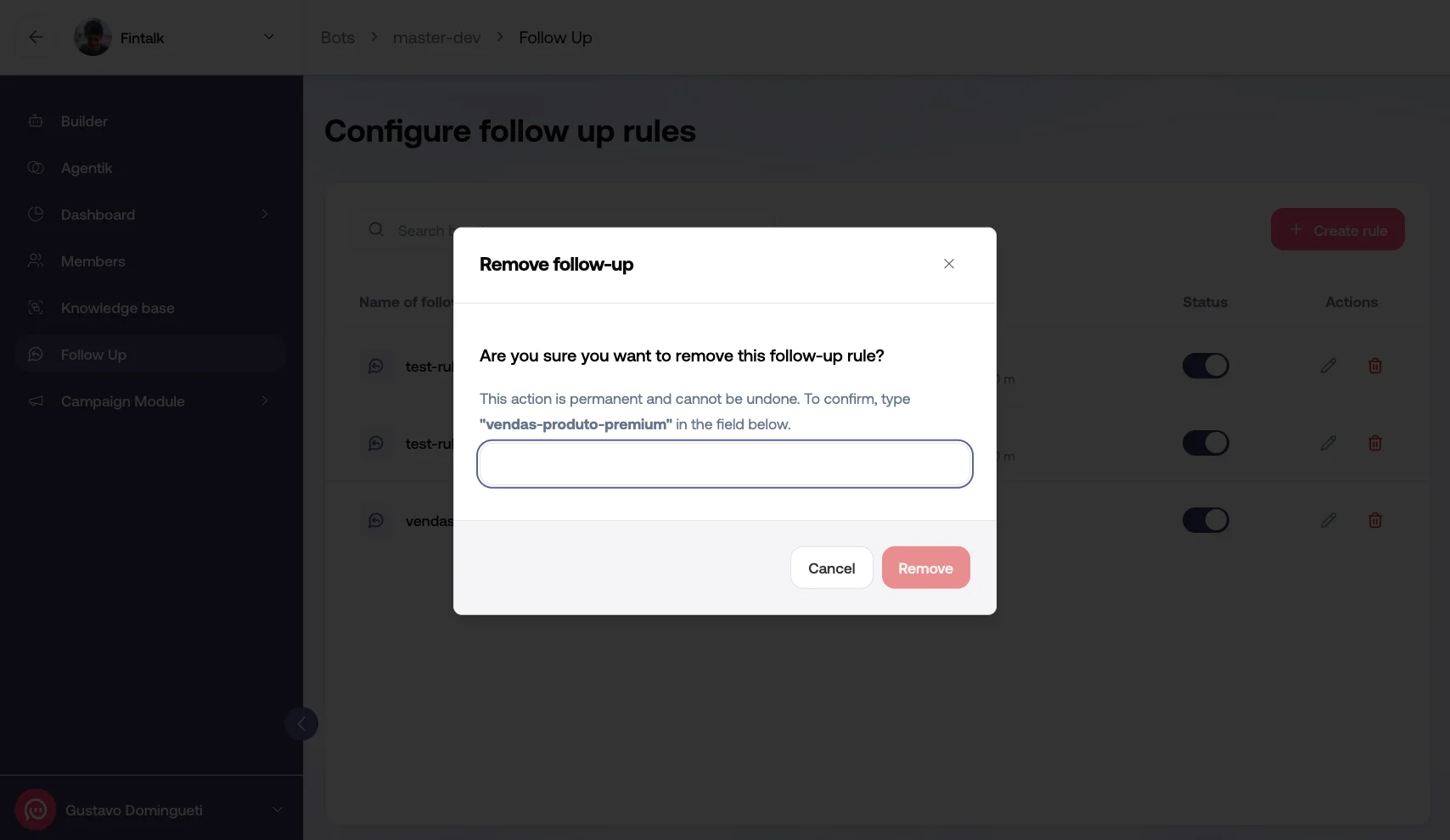
Para excluir permanentemente uma regra, clique no ícone de lixeira (🗑️) na coluna "Ações".
Processo de Exclusão
- Clique no ícone de exclusão
- Um dialog de confirmação crítica será exibido
- Digite o nome exato da regra para confirmar
- Clique em "Excluir"
A exclusão de uma regra é permanente e não pode ser desfeita. Todos os disparadores configurados serão perdidos. Certifique-se de que realmente deseja excluir antes de confirmar.
Quando Excluir vs Desativar
| Ação | Quando usar |
|---|---|
| Desativar | Pausar temporariamente, pode reativar no futuro |
| Excluir | Regra obsoleta que não será mais utilizada (irreversível) |
Mantenha suas regras organizadas e revise-as periodicamente. Uma boa gestão garante que seu Follow-Up funcione de forma eficiente!